باتری لپتاپ قاتل عملکرد است؟ علت کاهش ۵۰ درصدی سرعت در حالت بدون برق
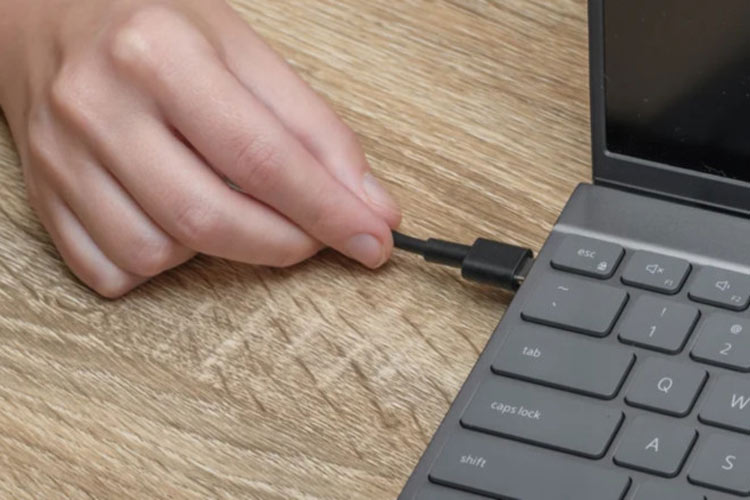
شاید برای شما نیز پیش آمده باشد که هنگام استفاده از لپتاپ در حالت متصل به برق، دستگاه بدون هیچ کندی کار میکند (البته تا زمانی که فشار پردازشی فراتر از توان آن نرود). اما به محض جدا کردن کابل برق و حرکت به حالت باتری، ناگهان سرعت دستگاه کاهش مییابد. این اتفاق حتی زمانی میافتد که هیچ حالت کممصرفی را نکرده باشید. فعالیتهایی که نیازمند توان پردازشی بالای CPU و GPU هستند (مانند اجرای بازیهای مدرن، کار با صفحهگستردههای سنگین یا ویرایش ویدئو) در این حالت با کندی قابلتوجهی همراه میشوند. اما دلیل این پدیده چیست؟
در بیشتر موارد، هیچ نقص فنی در لپتاپ وجود ندارد؛ بلکه باتری قادر به تأمین توان لازم برای اجرای کامل و روان آن فعالیتها نیست. هنگامی که لپتاپ از برق تغذیه میشود، پردازنده با حداکثر توان ممکن کار میکند. اما در حالت باتری، سیستم بهطور خودکار سرعت پردازنده را کاهش میدهد تا مصرف انرژی به حداقل برسد و باتری دیرتر خالی شود. لپتاپها در این زمینه طراحی هوشمندانهای دارند، اما گاهی همین ویژگی میتواند مشکلساز شود.
بهعنوان مثال، لپتاپهای گیمینگ هنگام اجرای یک بازی با بالاترین تنظیمات گرافیکی و در حالت اتصال به برق، ممکن است تا ۲۰۰ وات توان مصرف کنند. حال اگر باتری تنها توان خروجی ۹۰ وات را پشتیبانی کند، پس از جدا شدن از برق، پردازنده با کمبود توان مواجه شده و در نتیجه نرخ فریم (FPS) به شدت کاهش مییابد.
نتایج بنچمارک؛ تأیید کاهش عملکرد در حالت باتری
«Jerrod’s Tech» با استفاده از نرمافزار بنچمارک Cinebench 2024، آزمایشهایی را روی چندین لپتاپ گیمینگ انجام داده تا عملکرد تکهستهای و چندهستهای آنها را در دو حالت اتصال به برق و تغذیه از باتری مقایسه کند. در این آزمایشها، بالاترین حالت عملکرد ممکن بدون اورکلاک، کاهش ولتاژ یا تغییرات اضافی در تنظیمات برق شده بود.
نتایج نشان داد که در حالت باتری، عملکرد به طور محسوسی کاهش مییابد، به ویژه در پردازش چندهستهای. در بسیاری از موارد، امتیاز بنچمارک در حالت باتری به نصف یا حتی کمتر از مقدار ثبتشده در حالت اتصال به برق رسیده است.
راهکار: تغییر تنظیمات برق برای بهبود عملکرد
لپتاپها در کارهای معمولی به ندرت از ۷۰ وات مصرف فراتر میروند. بنابراین اگر به محض جدا کردن لپتاپ از برق (بدون انجام فعالیت سنگین خاصی) با افت شدید عملکرد مواجه میشوید، احتمالاً دستگاه شما به گونهای پیکربندی شده که تنها در حالت اتصال به برق با بهترین عملکرد کار کند. در این حالت، سیستم به طور خودکار به حالتی سوئیچ میکند که برای افزایش عمر باتری بهینه شده است.
خوشبختانه، به راحتی میتوانید این تنظیمات را در سیستم خود تغییر دهید:
در ویندوز:
به تنظیمات (Settings) بروید، سپس سیستم (System) را کنید و بخش حالت مصرف برق (Power Mode) را باز کنید. در منوی کشویی کنار گزینه «روی باتری (On battery)»، حالت بهترین عملکرد (Best Performance) را نمایید.
در مکبوک:
به تنظیمات سیستم (System Settings) بروید، گزینه باتری (Battery) را کرده و در منوی کشویی کنار حالت کممصرف (Low Power Mode)، مقدار هرگز (Never) را تنظیم کنید. برخی از مدلهای رده بالای مکبوک پرو (مانند M1 Max، M4 Pro و M5 Max) دارای حالت مصرف برق بالا (High Power Mode) هستند که عملکرد دستگاه را افزایش میدهد، هرچند ممکن است در فشارهای کاری سنگین، صدای فن بلندتر شود. برای فعال کردن این حالت، به تنظیمات سیستم ← باتری بروید و در منوی کشویی کنار «روی باتری»، گزینه قدرت بالا (High Power) را کنید.
لازم به ذکر است که انجام هر یک از این تغییرات، باتری را با سرعت بسیار بیشتری تخلیه میکند.
گاهی مشکل از باتری فرسوده است
شایان توجه است که گاهی نه سیستم عامل و نه تنظیمات پاور، علت افت عملکرد پس از قطع برق نیستند. در برخی موارد، باتری لپتاپ مقصر اصلی است؛ به ویژه اگر نشانههایی از فرسودگی و پایان عمر آن مشاهده میکنید. به طور متوسط، طول عمر باتری لپتاپ بین دو تا پنج سال است. اگر باتری دستگاه شما بسیار بیشتر از این محدوده کار کرده، تعویض آن با یک باتری نو میتواند مشکل کاهش عملکرد در حالت باتری را حل کند.