سریعترین پورت USB کدام است؟ از USB 2.0 تا USB 80Gbps
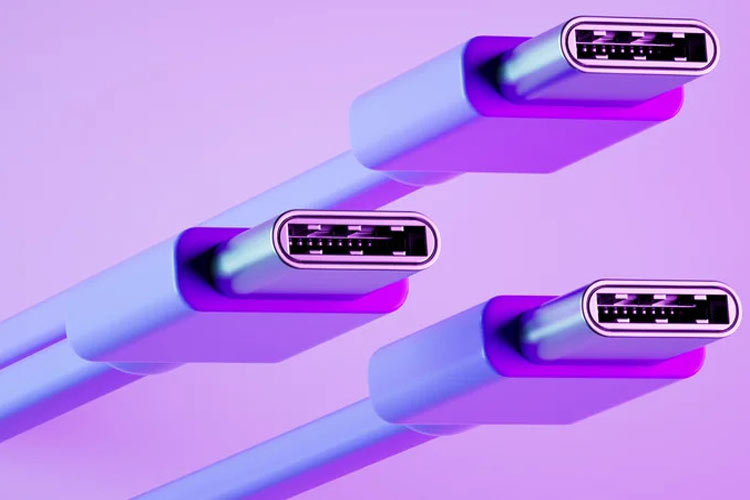
از زمان عرضه نخستین نسخه USB در سال ۱۹۹۶، نسلهای مختلف این استاندارد با افزایش چشمگیر سرعت انتقال داده و پشتیبانی از قابلیتهای جدید معرفی شدهاند. بر اساس مشخصات موجود تا سپتامبر ۲۰۲۶، USB4 نسخه ۲.۰ یا همان USB 80Gbps سریعترین استاندارد USB محسوب میشود.
USB4 نسخه ۲.۰ در سال ۲۰۲۲ معرفی شد و برخلاف نسلهای قدیمیتر، فقط با کانکتور USB Type-C کار میکند. این استاندارد میتواند سرعت انتقال داده دوطرفه تا ۸۰ گیگابیت بر ثانیه را فراهم کند و علاوه بر انتقال داده، امکان انتقال برق، سیگنال ویدئویی و ترافیک PCI Express (PCIe) را نیز در صورت فعالسازی از سوی سازنده فراهم میکند.
یکی از قابلیتهای جالب USB4 نسخه ۲.۰، امکان ارائه پهنای باند نامتقارن است. هنگام استفاده از نمایشگرهای با وضوح بالا، این استاندارد میتواند در یک جهت تا ۱۲۰ گیگابیت بر ثانیه داده منتقل کند و همزمان ۴۰ گیگابیت بر ثانیه را برای جهت مخالف حفظ کند. این استاندارد همچنین با DisplayPort 2.1 سازگار است.
با این حال، دستیابی به حداکثر سرعت اعلامشده USB به همه اجزای زنجیره اتصال بستگی دارد. برای مثال، اگر یک حافظه فلش USB4 نسخه ۲.۰ را به لپتاپی متصل کنید، هم حافظه و هم پورت دستگاه باید از سرعت ۸۰ گیگابیت بر ثانیه پشتیبانی کنند. در غیر این صورت، سرعت اتصال به قابلیت ضعیفتر محدود خواهد شد. سیستمعامل نیز در برخی شرایط میتواند روی سرعت واقعی انتقال داده تأثیر بگذارد.
نسلهای قدیمیتر USB چه سرعتی دارند؟
USB4 نسخه ۱.۰ که در سال ۲۰۱۹ معرفی شد، همچنان در بسیاری از دستگاههای جدید رایجتر از USB4 نسخه ۲.۰ است. این استاندارد نیز تنها از USB-C استفاده میکند و حداکثر سرعت آن به ۴۰ گیگابیت بر ثانیه میرسد. با این حال، ۴۰ گیگابیت بر ثانیه حداکثر سرعت اختیاری این استاندارد است و USB4 نسخه ۱.۰ میتواند با پهنای باند ۲۰ گیگابیت بر ثانیه نیز عرضه شود.
پیش از USB4، استاندارد USB 3.2 Gen 2×2 در سال ۲۰۱۷ معرفی شد که سرعت انتقال داده تا ۲۰ گیگابیت بر ثانیه را ارائه میدهد و با عنوان USB 20Gbps نیز شناخته میشود. این استاندارد از PCIe پشتیبانی نمیکند، اما میتواند سیگنالهای DisplayPort را با محدودیتهایی منتقل کند.
در ادامه این خانواده، USB 3.2 Gen 2 با نامهای قدیمیتر USB 3.1 و USB 3.1 Gen 2 نیز شناخته میشود و حداکثر سرعت ۱۰ گیگابیت بر ثانیه دارد. USB 3.2 Gen 1 که با نامهای USB 3.0 و USB 3.1 Gen 1 نیز شناخته میشود، به سرعت ۵ گیگابیت بر ثانیه محدود است. این دو استاندارد میتوانند با کانکتورهای Type-A، Type-B، Micro-B و Type-C مورد استفاده قرار گیرند.
در پایینتر این جدول، USB 2.0 قرار دارد که با وجود قدمت زیاد، هنوز در بسیاری از تجهیزات دیده میشود و حداکثر سرعت آن تنها ۴۸۰ مگابیت بر ثانیه است. این استاندارد از کانکتورهای متنوعی از جمله Type-A، Type-B، Mini-A، Mini-B، Micro-A، Micro-B و Type-C پشتیبانی میکند. USB 1.0 و USB 1.1 نیز بهترتیب به سرعتهای ۱.۵ و ۱۲ مگابیت بر ثانیه محدود بودند و دیگر بهصورت فعال در دستگاههای امروزی استفاده نمیشوند.
چگونه سریعترین پورت USB را تشخیص دهیم؟
یکی از روشهای شناسایی قابلیت پورت USB، بررسی نماد کنار آن است. برای نمونه، نماد SS در کنار نشان سهشاخه USB معمولاً به قابلیت SuperSpeed اشاره دارد. اگر عددی مانند ۵ یا ۱۰ نیز در کنار این نماد درج شده باشد، میتواند نشاندهنده سرعت اسمی ۵ یا ۱۰ گیگابیت بر ثانیه باشد.
در برخی دستگاهها، پورت USB-C با نماد صاعقه مشخص میشود که نشاندهنده پشتیبانی از Thunderbolt است. البته قابلیتهای Thunderbolt در نسلهای مختلف متفاوت است و وجود این نماد بهتنهایی مشخصکننده یک سرعت ثابت نیست.
رنگ قسمت داخلی پورتهای USB Type-A نیز گاهی میتواند سرنخهایی ارائه کند. بهطور معمول، رنگ مشکی با USB 2.0 و رنگ آبی با USB 3.x در ارتباط است. برخی رنگهای دیگر مانند قرمز، بنفش یا فیروزهای نیز ممکن است در دستگاههای مختلف برای نشاندادن قابلیتهای سریعتر استفاده شوند؛ با این حال، رنگبندی استاندارد و قابل اتکایی برای تمام سازندگان وجود ندارد.
بنابراین، اگر نماد یا رنگ پورت اطلاعات کافی ارائه نمیکند، مطمئنترین راه، مراجعه به مشخصات رسمی دستگاه یا دفترچه راهنمای آن است. کاربران ویندوز نیز در برخی موارد میتوانند اطلاعات مربوط به کنترلرهای USB را از طریق Device Manager بررسی کنند.
در نهایت، نکته مهم این است که USB-C بهتنهایی به معنای سرعت بالا نیست. USB-C تنها نوع کانکتور است و میتواند روی پورتهایی با قابلیتهای بسیار متفاوت استفاده شود. برای دستیابی به بیشترین سرعت، باید مشخصات پورت، کابل و دستگاه متصلشده را بهصورت همزمان بررسی کرد.
تفاوت میان نسلهای USB و نامگذاریهای متعدد آنها یکی از دلایل اصلی سردرگمی کاربران هنگام تجهیزات جانبی است؛ بنابراین هنگام خرید کابل، حافظه یا تجهیزات USB، توجه به نام دقیق استاندارد و سرعت پشتیبانیشده اهمیت بیشتری از شکل ظاهری کانکتور دارد.